
u盤提示格式化?別慌!數據恢復指南
U盤突然提示需要格式化,并不代表數據徹底丟失。本文提供詳細步驟,助您解決U盤格式化問題并最大程度恢復數據。
步驟一:緊急數據救援
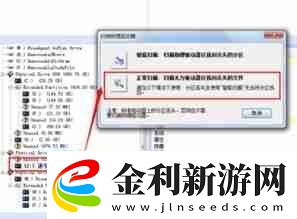
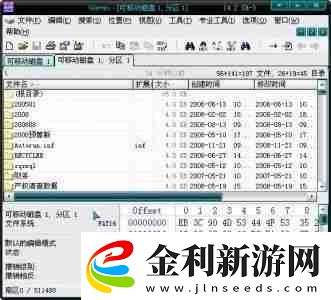
首先,立即停止對U盤的任何寫入操作!使用專業數據恢復軟件(如EaseUS Data Recovery Wizard、Recuva等)掃描U盤,嘗試恢復數據。選擇快速掃描或深度掃描模式,掃描完成后預覽并保存可恢復的文件。切記:不要將恢復的文件保存回原U盤。
步驟二:修復U盤錯誤
在Windows系統中,右鍵點擊U盤,選擇“屬性”,進入“工具”選項卡,點擊“檢查”按鈕,運行磁盤檢查工具。系統會自動檢查并修復文件系統錯誤。
步驟三:謹慎格式化(數據備份后)
如果數據已成功備份且U盤仍然提示格式化,您可以嘗試重新格式化。右鍵點擊U盤,選擇“格式化”,選擇NTFS或FAT32文件系統(根據需求選擇),點擊“開始”完成格式化。
步驟四:更新驅動程序
U盤問題也可能源于驅動程序問題。打開設備管理器,找到U盤設備,檢查驅動程序狀態。如有問題,右鍵點擊并選擇“更新驅動程序”,按照提示操作。
步驟五:排查物理損壞
仔細檢查U盤外觀,查看是否有物理損壞(如接口松動、外殼破裂等)。如有嚴重物理損壞,建議送至專業維修中心進行檢測和維修。
通過以上步驟,您應該能夠解決U盤格式化問題并恢復數據。如果問題仍然存在,請尋求專業人士的幫助。
