
在日常辦公和學習中,使用WPS Word處理文檔是非常普遍的。文檔中有時需要將一部分頁面設為橫向,以便更好地展示表格、圖表或大段文字。本文將為大家介紹如何在WPS Word中設置部分頁面為橫向的詳細步驟,讓你的文檔更加美觀和專業。
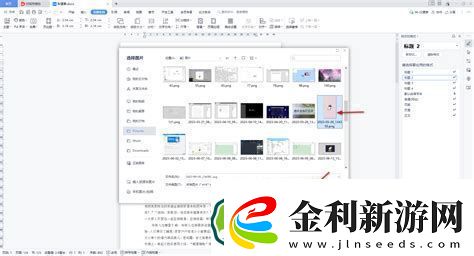
步驟一:打開WPS Word文檔
首先啟動WPS Office,并打開你想要編輯的文檔。如果你還沒有準備好文件,可以新建一個文檔,準備添加一些文本或表格。
步驟二:選擇需要橫向的頁面
在WPS Word中,通常我們需要將某一部分內容設為橫向,例如包含表格的頁或需要更寬闊空間展示的頁面。找到你希望更改為橫向的頁面,并將光標移動到該頁面的開頭。
步驟三:插入分隔符
為了只將特定的頁面設置為橫向,你需要插入分隔符。選擇菜單欄中的“布局”選項,然后點擊“分隔符”,在下拉菜單中選擇“下一頁分隔符”。這樣可以在當前頁面和下一頁面之間插入一個分隔符。
步驟四:設置頁面方向
插入分隔符后,光標會自動跳轉至新的一頁。此時你需要將這一新的一頁的方向設置為橫向。再次點擊“布局”選項,然后選擇“頁面設置”中的“方向”選項,接著在彈出的窗口中選擇“橫向”。完成設置后點擊“確定”。
步驟五:確認設置效果
完成上述步驟后,你會發現新的一頁已成功轉換為橫向。在橫向頁面中,你可以插入橫向的表格或圖形,展示更為寬廣的信息。在查看文檔的過程中,確保整個文檔的格式依然保持一致,以增強整體的美觀性。
步驟六:反向設置縱向頁面
如果需要在后面的頁面再次轉換回縱向設置,重復步驟三和步驟四。當你在橫向頁面的末尾插入另一個“下一頁分隔符”后,進行頁面方向的設置,將其改回“縱向”。這可以確保后續的頁面都將保持縱向方向。
小技巧
在處理復雜文檔時,使用分隔符可以靈活調整各部分頁面的布局。在設置過程中,可以使用“打印預覽”功能,提前查看布局效果,確保文檔的美觀。同時可以通過調整行距和段落格式進一步優化文檔排版,使其更易閱讀。
通過以上步驟,你可以輕松地在WPS Word中將部分頁面設置為橫向。這一技巧非常適合于需要展示復雜數據表格或圖形的情況,讓最終的文檔看起來更加專業和一目了然。在日常工作中掌握這一技能,將極大提升你的文檔處理效率。
在這里我們鼓勵大家多嘗試比自己常用的排版方式更靈活的方案,借助WPS Word的強大功能,制作出更加豐富多彩的文檔。希望這篇文章對你在WPS Word的使用上有所幫助!
